JAJA986 August 2025 F28E120SC , F29H850TU , F29H859TU-Q1 , TMS320F2800132 , TMS320F2800133 , TMS320F2800135 , TMS320F2800137 , TMS320F2800152-Q1 , TMS320F2800153-Q1 , TMS320F2800154-Q1 , TMS320F2800155 , TMS320F2800155-Q1 , TMS320F2800156-Q1 , TMS320F2800157 , TMS320F2800157-Q1 , TMS320F280021 , TMS320F280021-Q1 , TMS320F280023 , TMS320F280023-Q1 , TMS320F280023C , TMS320F280025 , TMS320F280025-Q1 , TMS320F280025C , TMS320F280025C-Q1 , TMS320F280033 , TMS320F280034 , TMS320F280034-Q1 , TMS320F280036-Q1 , TMS320F280036C-Q1 , TMS320F280037 , TMS320F280037-Q1 , TMS320F280037C , TMS320F280037C-Q1 , TMS320F280038-Q1 , TMS320F280038C-Q1 , TMS320F280039 , TMS320F280039-Q1 , TMS320F280039C , TMS320F280039C-Q1 , TMS320F280040-Q1 , TMS320F280040C-Q1 , TMS320F280041 , TMS320F280041-Q1 , TMS320F280041C , TMS320F280041C-Q1 , TMS320F280045 , TMS320F280048-Q1 , TMS320F280048C-Q1 , TMS320F280049 , TMS320F280049-Q1 , TMS320F280049C , TMS320F280049C-Q1 , TMS320F28075 , TMS320F28075-Q1 , TMS320F28374D , TMS320F28374S , TMS320F28375D , TMS320F28375S , TMS320F28375S-Q1 , TMS320F28376D , TMS320F28376S , TMS320F28377D , TMS320F28377D-EP , TMS320F28377D-Q1 , TMS320F28377S , TMS320F28377S-Q1 , TMS320F28379D , TMS320F28379D-Q1 , TMS320F28379S , TMS320F28384D , TMS320F28384S , TMS320F28386D , TMS320F28386S , TMS320F28388D , TMS320F28388S , TMS320F28P550SG , TMS320F28P550SJ , TMS320F28P559SG-Q1 , TMS320F28P559SJ-Q1 , TMS320F28P650DH , TMS320F28P650DK , TMS320F28P650SH , TMS320F28P650SK , TMS320F28P659DH-Q1 , TMS320F28P659DK-Q1 , TMS320F28P659SH-Q1
5.2 データ ストリーミングを有効にする
データ ストリーミング要求は、PC からターゲット MCU へ直接送信されます。データ ストリーミングを開始するには、表示したい入力チャネルに対応するスイッチをクリックしてください。ストリーミング中の特定の変数を切り替えるには、ドロップダウン メニューをクリックし、リストから目的のストリーミング変数を選択します。
 図 5-6 データ ストリーミングを有効にする
Signal Sight には、データ ストリームの開始と停止を行うメニュー アクションが用意されています。プロット上の 4 つのチャネルすべてをすばやくイネーブルにするには、[Oscilloscope] (オシロスコープ) → [Enable All Channels] (すべてのチャネルをイネーブルにする) をクリックします。これにより、トリガ モードが自動的に自動に設定され、連続ストリーミングがイネーブルになります。データ ストリーミングを無効にするには、[Oscilloscope] (オシロスコープ) → [Disable All Channels] (すべてのチャネルを無効にする)をクリックします。
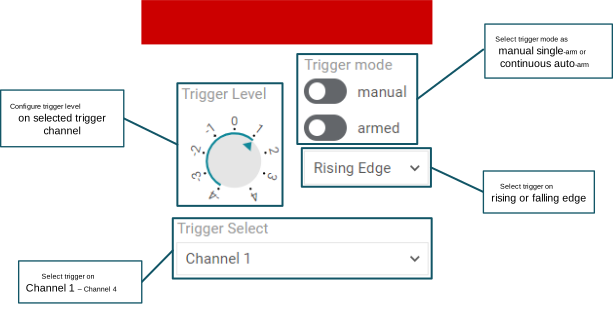 図 5-7 トリガ設定
物理的なオシロスコープと同様に、仮想オシロスコープのプロットはレベル トリガ方式です。つまり、入力データ ポイントがスコープのトリガ レベルと交差するまで、プロットにデータは表示されません。トリガ設定では、ユーザーはトリガ レベル、トリガ対象のチャネル、トリガ エッジ (立ち上がりまたは立ち下がり) などを構成できます。
さまざまなトリガ モードも使用できます。上のスイッチはトリガの繰り返しを制御し、下のスイッチはトリガのアーミングを制御します。上のスイッチがオフ位置 (左側) にある場合、スコープのトリガはマニュアル シングル アーム モードになります。このモードは、単一のデータ プロットをキャプチャするために使用されます。下のスイッチをオン (右側) にすると、スコープ トリガは入力データ ストリーム上のエッジを検出するようになります。エッジが検出されると、スコープ表示は入力データのプロットを開始します。プロットがデータで完全に満たされると、下部スイッチは自動的にオフになり、トリガがディスエーブルになります。
上のスイッチがオン位置 (右側) にある場合、スコープのトリガは連続アーム モードになります。このモードは、スコープを連続的に動作させ、長時間にわたってデータを表示するために使用されます。スコープ トリガは、受信したデータ ストリームを連続的にサンプリングし、トリガを手動で再アームすることなく、グラフにプロットします。このモードを無効にするには、上部スイッチをオフにします。