JAJU922A October 2022 – February 2024
- 1
- 概要
- リソース
- 特長
- アプリケーション
- 6
- 1 CLLLC システムの説明
- 2 CLLLC システムの概要
- 3 トーテムポール PFC システムの説明
- 4 主な使用製品
-
5 ハードウェア、ソフトウェア、試験要件、試験結果
- 5.1 必要なハードウェアとソフトウェア
- 5.2
テストと結果
- 5.2.1 テストのセットアップ (初期設定)
- 5.2.2
CLLLC のテスト手順
- 5.2.2.1 ラボ 1.1 次側から 2 次側への電力フロー、PWM ドライバの開ループ チェック
- 5.2.2.2 ラボ 2.1 次側から 2 次側への電力フロー、PWM ドライバおよび保護付き ADC の開ループ チェック (2 次側に抵抗性負荷が接続されている状態)
- 5.2.2.3 ラボ 3.1 次側から 2 次側への電力フロー、閉電圧ループ チェック (2 次側に抵抗性負荷が接続されている状態)
- 5.2.2.4 ラボ 4.1 次側から 2 次側への電力フロー、閉電流ループ チェック (2 次側に抵抗性負荷が接続されている状態)
- 5.2.2.5 ラボ 5.1 次側から 2 次側への電力フロー、閉電流ループ チェック (2 次側で抵抗性負荷が電圧源と並列に接続されてバッテリ接続をエミュレートしている状態)
- 5.2.3 TTPLPFC のテスト手順
- 5.2.4 テスト結果
- 6 デザイン ファイル
- 7 ソフトウェア ファイル
- 8 関連資料
- 9 用語
- 10著者について
- 11改訂履歴
5.2.3.2.4 コードの実行
このプロジェクトは、設定時間(autoStartSlew==100)を過ぎたら突入リレーを駆動し、検出をクリアするようにプログラミングされています。DCによりこのビルドレベルでそれを実行するようにソフトウェアがプログラミングされます。Runボタンをクリックしてからこのautoslewカウンタが100に達するまでに、入力電圧を印加する必要があります。入力時に電圧を印加する前にカウンタが100に達した場合は、コードをリセットする必要があります。このためコントローラをリアルタイムモードから解除する必要があり、リセットを実行し、再起動します。セクション 5.2.3.2.3 のステップを繰り返し、マウス ポインタを水平ツールバーのボタンの上に置き、 ボタンをクリックして、リアルタイム モードを有効にします。
 をクリックしてプロジェクトを実行します。
autoStartSlewが100に達する前に、約50Vの入力電圧を印加します。autoStartSlewが100に達するとすぐに、突入リレーが駆動され、PWM検出がクリアされるのと同時に電流ループフラグを閉じます。
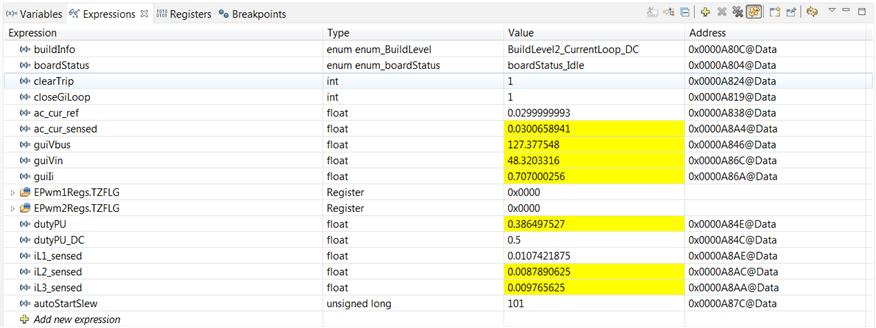 図 5-35 Watch 式、ビルド ラボ 2、閉電流ループ動作開始後の DC
入力電流は約 1.5A に制御され、出力電圧は約 193V に上昇します。
ac_cur_ref を 0.045 すなわち 2.4A 入力まで徐々に上げていきます。
Vin を 120V に徐々に上げていくと、出力電圧が 370V を上回ります。
 図 5-36 Watch 式、ビルド ラボ 2、フル電圧での閉電流ループ動作開始後の DC
このビルドのソフトウェアには SFRA が統合されているため、ハードウェアを測定して、設計した補償器が十分なゲイン マージンと位相マージンを提供していることを検証できます。SFRA を実行するには、プロジェクトを実行したまま、<Install directory >\C2000Ware_DigitalPower_SDK_<version>\libraries\sfra\gui\SFRA_GUI.exe に移動します。 SFRA GUI が表示されます。
SFRA GUI でデバイスのオプションを選択します。例として、F28003x の場合には浮動小数点を選択します。[Setup Connection] をクリックします。 ポップアップ ウィンドウで [Boot on Connect] オプションを選択解除し、適切な COM ポートを選択します。[Boot on Connect] が選択解除されていることを確認します。 [OK] をクリックします。 SFRA GUI に戻り、[Connect] をクリックします。
SFRA GUI がデバイスに接続します。これで [Start Sweep] をクリックして、SFRA 掃引を開始できるようになりました。 SFRA 掃引が完了するまでには数分かかります。SFRA GUIのプログレスバーを確認したり、UARTの動作を示す制御カード裏面の青色LEDの点滅をチェックすることで、動作を監視できます。終了すると、開ループプロットによるグラフが表示されます。また、周波数応答データは SFRA データ フォルダ下のプロジェクト フォルダに保存され、SFRA 実行時のタイムスタンプが記録されます。
さらに、プラントの周波数応答の測定値は、Compensation Designer(<install Directory>\C2000Ware_DigitalPower_SDK_<version>\libraries\sfra\gui\CompDesigner.exe) を使用して電流補償器を設計するために使用できます。
GUI でプラントオプションに SFRA Data を選択します。 これは、測定したプラントの情報を用いて補償器を設計するものです。このオプションを使用して補償を微調整できます。デフォルトでは、Compensation Designer は最新の SFRA 実行を示しています。過去の SFRA 実行時のプラント情報を使用する必要がある場合、[Browse SFRA Data] をクリックし、参照して SFRAData.csv ファイルを選択してください。 この操作により、電流補償器設計を検証できます。
入力 DC 電圧をゼロまで下げて、システムを安全に停止させます。guiVBus もゼロに下がっていることを確認します。
リアルタイム モードのマイクロコントローラを完全に停止するには、2 段階の手順を踏みます。まず、ツールバーの [Halt] ボタン ( ) を使用するか [Target] → [Halt] の順にクリックしてプロセッサを停止します。 次に、
 をクリックしてマイクロコントローラをリアルタイム モードから解除します。最後に、マイクロコントローラ (
 ) をリセットします。
[Terminate Debug Session] ( ) ([Target] → [Terminate all]) をクリックして、CCS デバッグセッションを終了します。